App Store正規版 · 公式マニュアル

Shadowrocketの使い方 設定と接続

iPhone / iPad向けのルールベースプロキシクライアントです。App Storeで買い切り購入できます。既存のサブスクリプションはご利用のサービス提供元から入手してください。

Global Routing Subscribe WireGuard
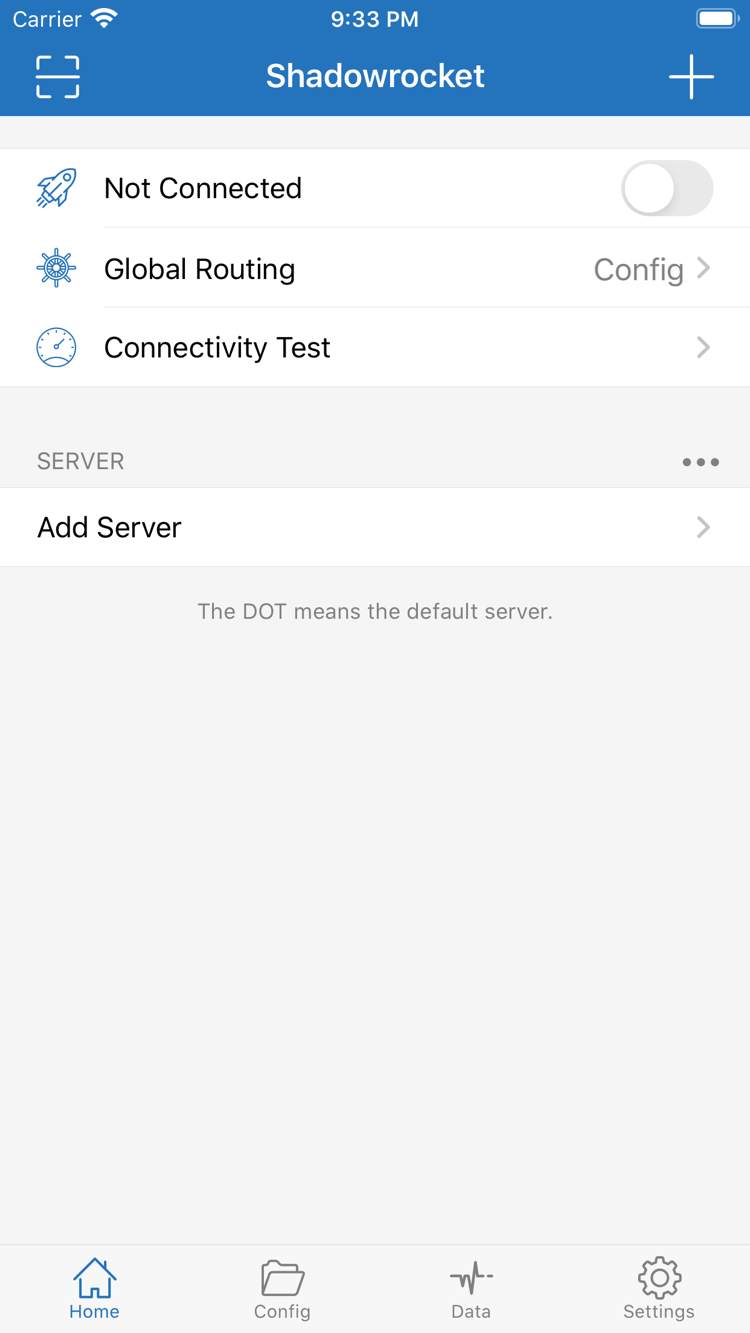
Shadowrocket の Home 画面

Shadowrocket 設定機能

まず、サーバー情報、ルーティングモード、Configファイルを区別しましょう。サーバーは接続先を決め、Global Routingはリクエストの処理方法を決定し、Configのルールは具体的なマッチ順を定めます。以下では、日常の設定でよく使う6つの機能を紹介します。

Global Routingとルールの順序

まずHomeでGlobal Routingを確認します。Configは設定済みのルールに従ってリクエストを処理し、Proxyはプロキシ経由、Directは直接接続を使用します。ドメインやアドレスごとに通信を振り分ける場合はConfigを選び、有効なConfigを確認してください。ルールは上から順に照合されるため、具体的な条件を先に置き、FINALは末尾に配置します。接続スイッチがオンというだけで、正しく振り分けられているとは限りません。リクエストに適用されたポリシーとデフォルトサーバーも確認し、ルールの問題をサーバー障害と取り違えないようにしましょう。

DOMAIN-SUFFIX,example.com,PROXY
GEOIP,CN,DIRECT
FINAL,DIRECT
ルール設定の説明を読む →

iPhone / iPadでの入手方法

ShadowrocketはApp Storeからのみ購入・インストールできます。まずストアの製品ページを確認し、利用するデバイスの互換性と購入状況を確かめてください。システム要件と購入対象となるデバイスについては、App Storeのページに記載された内容をご確認ください。デバイス名だけでインストール可否を判断しないでください。

iPhone

購入後、App Storeからインストールします。初めて接続するとき、システムからVPN構成の追加を求められます。起動したばかりのShadowrocketからの要求であることを確認し、システムの案内に従って許可してください。この許可によりクライアントに必要なネットワーク構成が追加されますが、サーバー情報は別途読み込む必要があります。Homeに戻ったらSERVER一覧を確認してデフォルトサーバーを選び、Global Routingも確認します。まず手動接続を一度完了させてからOn Demandを設定すると、権限、サーバー、自動接続条件の問題を切り分けやすくなります。

iPhoneの説明を見る

iPad

同じApple IDを使う場合は、まずApp Storeの購入済み項目でShadowrocketの購入記録を確認し、ストアに表示される状態に従って入手してください。iPhoneとiPadの購入対象については、App Storeのページに記載された内容をご確認ください。画面が大きくても設定の順序は変わりません。自分で用意したサーバー情報を登録し、デフォルトサーバーを選択して接続を確認します。iCloudで同期する場合も、iPadに実際に読み込まれた内容を確認してください。別のデバイスが接続済みだからといって、このiPadの設定も完了しているとは限りません。

iPadの説明を見る

Mac / Apple TVでも同じApp Storeから入手できます。システム要件と購入対象となるデバイスについては、App Storeのページに記載された内容をご確認ください。

正規版の確認と購入に関する情報

Shadowrocketはクローズドソースの商用アプリです。正規版かどうかはApp Storeの製品ページで確認します。デベロッパ、公式アイコン、アプリIDを順に確認してから、価格と互換性を確認してください。購入と接続は別の段階です。一方が成功しても、もう一方の確認を省略することはできません。

  • デベロッパ Shadow Launch Technology Limited
  • アプリID 932747118
  • 購入方式 買い切り

デベロッパ、公式アイコン、アプリIDを確認

App StoreでShadowrocketの製品ページを開き、デベロッパまたは販売元の情報を確認します。名称はShadow Launch Technology Limitedです。次に公式アイコンを確認してください。白地に青紫の輪郭で描かれたロケットで、このサイトのヘッダーにある公式アイコンと一致します。最後に製品ページのURLにあるid932747118を確認します。この3点をすべて照合してください。検索結果の名称やアイコンの色だけで判断しないでください。同名または似た名前の項目が表示された場合は、ダウンロードガイドに掲載された固定のストアリンクから製品ページを開き、あらためて確認してください。

名称は製品の識別、デベロッパは配信元の識別、アプリIDはストア上の個別の登録情報の識別に使われます。それぞれ役割が異なります。レビューを読んだり、スクリーンショットを確認したり、ページの説明を比較したりする前に、まずこの3点を照合してください。ストアに想定した結果が表示されない場合は、開いている製品ページとアカウントのストア設定を確認し、別の検索結果を代わりに使わないでください。このサイトの入手ガイドには同じ製品ページへのリンクを掲載し、手順もこのストア情報に沿って説明しています。

ストアでの表示とアカウントのストア設定

App Storeに表示される価格、通貨、製品の公開状況は、現在のアカウントのストア設定によって異なります。リンクを開いた後は、デバイスのApp Storeに実際に表示された内容をご確認ください。アプリが検索で見つからない場合は、入力した名称を確認し、入手ガイドから製品ページを開いてみてください。それでも表示されない場合は、現在のストア設定とデバイスの互換性に関する情報を確認します。ストアでの購入問題をクライアントの設定で解決しようとしないでください。クライアントをインストールしていない段階では、Global Routing、サーバー情報、ルールは購入手続きに関係しません。

アカウントの地域、支払い方法、ストアの購入制限に関する問題は、App Storeに表示されるアカウントの案内に従ってください。問題を記録するときは、「製品ページを開けない」「支払いを完了できない」「支払い後にインストールが完了しない」を区別します。それぞれ発生する段階が異なるため、対処の順序も異なります。システム要件は常にApp Storeのページに記載された内容をご確認ください。古い情報が現在の購入条件と誤解されないよう、トップページに具体的なシステム要件は固定で記載していません。

買い切り購入と回線サービス

クライアントの買い切り購入 ≠ 回線プラン。Shadowrocketの買い切り購入で取得できるのはクライアントの利用権であり、サーバー、サブスクリプション、回線サービスは含まれません。米国ストアでは約2.99米ドルで、その他のストアでは現地通貨で表示されます。最終的な金額はApp Storeの製品ページと支払い確認画面でご確認ください。購入済みなのにSERVER一覧が空でも、購入に失敗したわけではありません。通常は、利用中のサーバー情報またはサブスクリプションがまだ読み込まれていない状態です。

サブスクリプションリンクはサービス提供元から入手してください。このサイトではサーバー情報やサブスクリプションを提供せず、既存情報の読み込み、パラメータの確認、Configの管理方法を案内しています。読み込み前に、手元にあるものが単一サーバーのリンク、QRコード、サブスクリプションURLのどれかを確認しましょう。単一サーバーのリンクは1つの接続設定に対応し、サブスクリプションでは複数のサーバーを同期できます。Configはルールなどの設定を管理します。この3種類を区別すれば、同じリンクを何度も読み込んでも目的のルールが見つからない、といった事態を防げます。

購入済みアプリの再入手と機種変更時の確認

機種変更や再インストールの際は、購入時に使用したアカウントでApp Storeの購入済み項目を開き、Shadowrocketを見つけてストアに表示される状態に従って再入手してください。現在のデバイスで利用できるか、ファミリー共有などの購入機能が使えるかは、App Storeのページに記載された内容をご確認ください。ストアに再び価格が表示される場合は、現在サインインしている購入用アカウントと購入記録を確認します。購入が無効になったとすぐに判断したり、記録を確認せずに再度支払ったりしないでください。

アプリの復元とConfigの復元は別の作業です。再インストール後は、サーバー一覧、サブスクリプションの状態、現在のConfig、デフォルトサーバーも確認してください。iCloudで同期する場合は、同期が完了してから内容を一つずつ確認します。バックアップから復元した場合も、Configが現在のサーバーで使えることを確認してください。最後に接続し、実際にアクセスできるかテストします。別のデバイスで使えていても、こちらのデバイスの権限やネットワークの確認に代えることはできません。

更新後の設定確認

クライアントの更新はApp Storeから行い、更新履歴はストアの製品ページで確認できます。更新前に使用可能なConfigを保存してください。更新後はデフォルトサーバー、Global Routing、現在有効なConfigを確認し、よく使う接続先にアクセスできるかテストします。アプリの更新、サブスクリプションの更新、Configファイルの編集はそれぞれ独立した操作です。同時に行うと、変化の原因を特定しにくくなります。日常のメンテナンスでは一度に一つだけ操作し、結果を確認してから次に進んでください。

接続に問題が起きたら、すぐに再インストールするのではなく、まず状況を記録します。現在のネットワークで基本的なサービスにアクセスできることを確認し、Connectivity Testを実行します。次にサーバーのパラメータとシステム時刻を確認し、その後ルーティングモードと適用されたルールを調べます。サブスクリプション更新後に問題が起きた場合は、デフォルトサーバーが削除または改名されていないか確認してください。ルール編集後に発生した場合は、まずその変更を元に戻します。直近の変更から順に調べるほうが、複数の設定を同時にリセットするより有効な手がかりを残せます。
よくある質問

Shadowrocketを購入したのに、すぐ接続できないのはなぜですか?

購入で完了するのはクライアントの入手までです。接続するには、利用中のサーバーまたはサブスクリプションを読み込み、SERVER一覧でデフォルトサーバーを選び、システムによるVPN構成の追加を許可する必要があります。クライアントの買い切り購入に回線サービスは含まれません。まず読み込んだ情報とGlobal Routingを確認してから接続スイッチをオンにしてください。接続済みと表示されても目的のサイトにアクセスできない場合は、該当リクエストとルールを確認します。スイッチの状態だけで接続完了と判断しないでください。

クイックスタートの手順で確認 →

サブスクリプションの更新後に接続結果が変わるのはなぜですか?

更新によってサーバー一覧が同期され、既存の項目が変更されることがあります。まずデフォルトサーバーが一覧に残っているか確認し、選択中のサーバーをテストしてください。サブスクリプションの更新はConfigの更新とは別のため、ルーティングモードと有効なConfigも確認する必要があります。原因を調べる間はルールファイルも同時に変更せず、再現可能な接続条件を一つ確保してから、どの変更がアクセスに影響したのか順に確認してください。

サブスクリプションの更新と管理について読む →

Connectivity Testに成功すれば、すべてのリクエストにアクセスできますか?

テスト結果が示すのは、指定されたテスト方式での接続状況です。目的のリクエストにはGlobal Routing、ルール、DNS、サーバーの状態も影響します。まずテスト対象が現在のデフォルトサーバーであることを確認し、よく使う接続先に実際にアクセスしてみてください。一部のリクエストだけが失敗する場合は、そのリクエストに適用されるルールを優先して確認します。サブスクリプション全体をすぐに読み込み直す必要はありません。Dataに通信量が表示されても、目的のリクエストが完了した証拠にはなりません。

接続と通信の振り分けに関するQ&Aを見る →

設定を変更する前に、どの情報を保存すればよいですか?

使用可能なConfigのコピーを保存し、デフォルトサーバー、Global Routing、直近の変更内容を記録してください。一度に変更するのは一組の設定だけにし、保存後に結果を確認します。サービス提供元に問い合わせる場合は、プロトコルの種類、エラーの状況、テストした順序を伝えてください。ただし、サブスクリプションリンク全体、パスワード、鍵、個人的なリクエストの記録は公開しないでください。バックアップや問題の記録は、設定を戻したり原因を特定したりするためのものです。そのまま公開してよい情報ではありません。

設定を確認する順序を読む →

購入と接続に関する記事

各記事では一つのテーマを扱います。購入前には価格と正規版の確認方法を、設定済みなのに接続できない場合はタイムアウトの調査手順を確認してください。全体の流れを知りたい場合はクイックスタートと使い方ガイドに戻り、個別のトラブル対処を初回設定の全手順と混同しないようにしましょう。

ShadowrocketをApp Storeから正規に入手する方法:検索、デベロッパとアイコンの確認、購入・インストール

検索結果から製品ページを開き、デベロッパ、公式アイコン、アプリIDを一つずつ確認してから購入・インストールします。購入済み項目の確認方法も解説し、ストアでの入手の問題とクライアント初回起動時の許可の問題を切り分けます。

正規版の入手手順を読む →

Shadowrocketでサーバーがタイムアウトするときの対処法:接続テスト、プロトコル設定、システム時刻の確認順

まずローカルネットワークとテスト対象を確認し、次にプロトコルの種類、サーバーのパラメータ、システム時刻を確認します。順を追って原因を切り分け、各手順の結果を記録してください。一度の調査でサブスクリプション、ルール、接続条件を同時に変更しないようにしましょう。

タイムアウトの調査手順を読む →
ShadowrocketをApp Storeからダウンロード